 置顶随笔
置顶随笔
一个喜欢coding的程序员,工作在北京,从事java web 开发,喜欢JavaScript,平时关注技术新闻,试用各种新框架、新语言,学海无涯,有时也迷茫
平时没事翻翻编程思想、浏览各位同行的blog,将各种实际中的技巧、方法拿来养眼,并用到自己的项目中感受快乐
头儿的评价:不管遇到什么难题,都会钻窟窿盗洞把它解决掉
求职简历
2011年4月18日
最近在学习如何使用maven,做了一个demo(基于S2S整合),总结一下与大家分享,期待与大家讨论以期快速进步。
一、maven介绍
1、maven是什么
http://maven.apache.org/
官方解释:Maven是一个项目管理工具,它包含了一个项目对象模型 (Project Object Model),一组标准集合,一个项目生命周期(Project Lifecycle),一个依赖管理系统(Dependency Management System),和用来运行定义在生命周期阶段(phase)中插件(plugin)目标(goal)的逻辑。
2、使用maven有什么好处,解决什么问题
jar统一管理了:
如果建立了一个本地的jar仓库,那么所有人都是从仓库里面下载jar,拷贝项目时只需要copy几K的源码即可!其次,依然是仓库,使得每个人的jar版本都是一致的,不会出现因为版本不同,引起的莫名其妙的错误。
项目的自动化:
只需要mvn package命令,在eclipse里面,看run里面,只需要选择就行了!它会自动的从编译,测试开始,一直到打包,自动的运行,保证你的包没有问题。
我们在做多个不同的Java项目时,每个项目所用到的库文件基本都是大同小异的,通常的做法是每个项目下面都会复制一份这些库文件,甚至会把这些库文件都提交到vss上去,这样带来的问题不仅是增大了项目占用的硬盘空间,而且也使包管理很混乱。
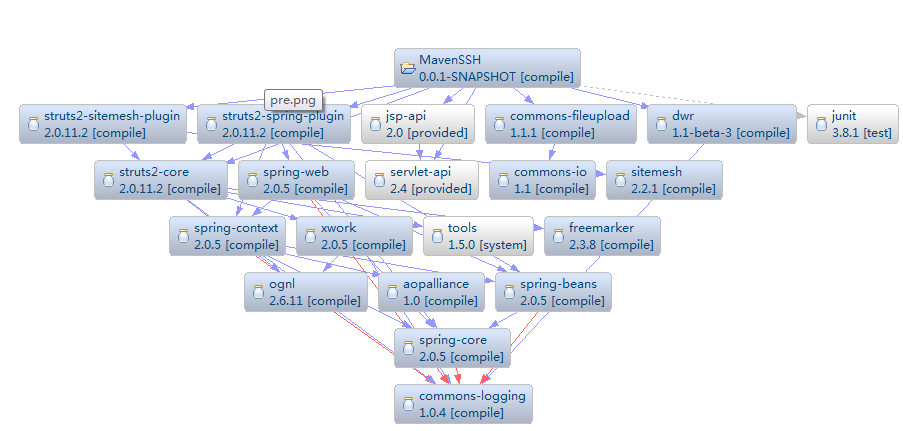
我们可以这样查看jar包的依赖关系,是不是很爽?!
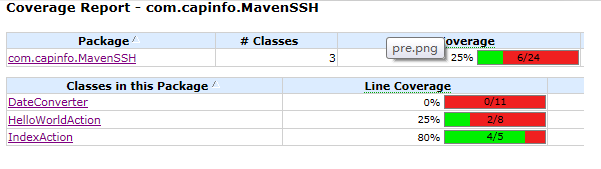
还可以单元测试覆盖率报表:
2、helloword
1、下载Maven 附件中的maven3.jar 解压到任意目录
2、安装eclipse插件m2eclipse
方式一:在线安装 更新地址是:http://m2eclipse.sonatype.org/sites/m2e
方式二:本地安装 help-->install new softeware-->add-->name填写maven-->archive..-->jar:file:/../m2e.zip!/-->ok
安装完成重启eclipse,在Window-->Preferences-->Maven下配置
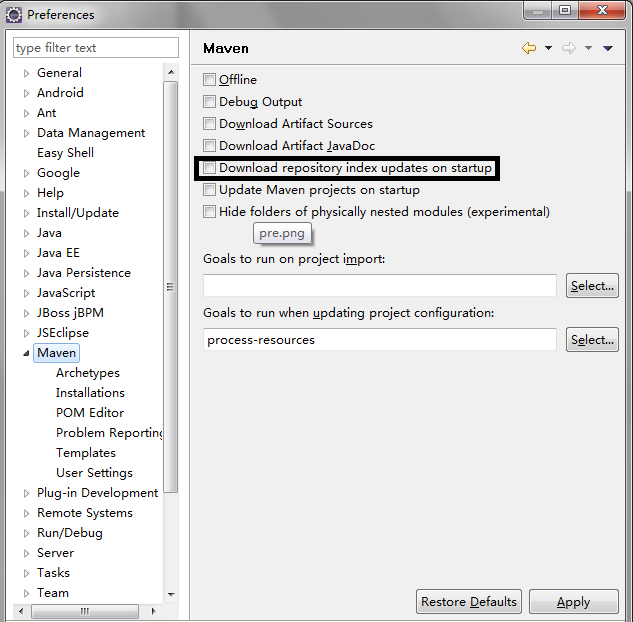
禁用eclipse启动时更新maven index 主要是每次eclipse启动时都更新很烦人
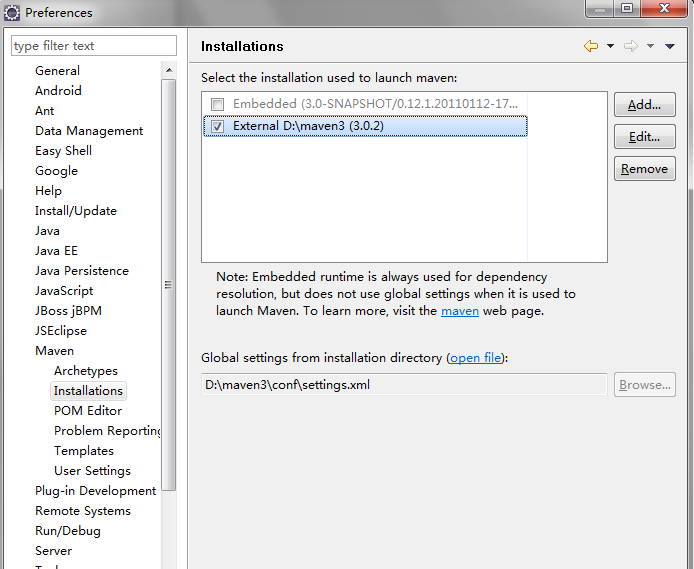
添加自己的maven
3、新建maven项目
按照下图步骤
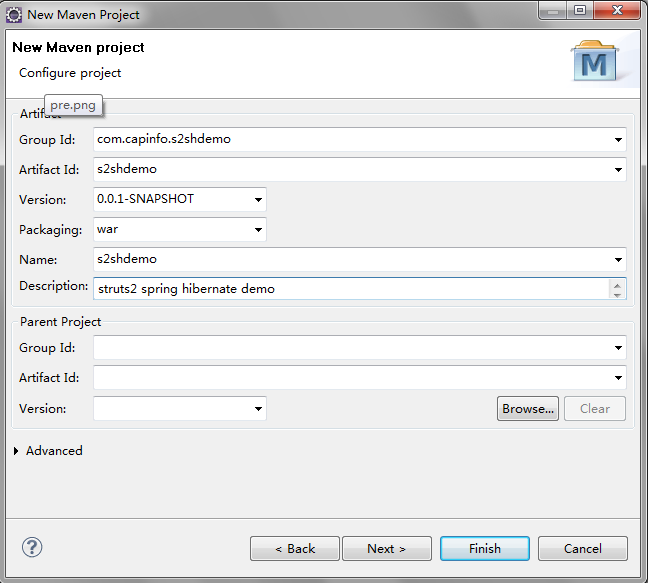
- groupId定义了项目属于哪个组,这个组往往和项目所在的组织或公司存在关联。譬如在googlecode上建立了一个名为myapp的项目,那么groupId就应该是com.googlecode.myapp.
- artifactId定义了当前Maven项目在组中唯一的ID,groupId为com.googlecode.myapp的例子中,你可能会为不同的子项目(模块)分配artifactId,如myapputil、myappdomain、myappweb等。
- version指定了项目当前的版本——1.0SNAPSHOT。SNAPSHOT意为快照,说明该项目还处于开发中,是不稳定的版本。随着项目的发展,version会不断更新,如升级为1.0、1.1SNAPSHOT、1.1、2.0等。
- name元素声明了一个对于用户更为友好的项目名称
点击Finish完成
4、maven项目结构
下图为基于maven项目结构,这里跟我们以前的项目结构很不一样,以前的项目结构约定俗成的只有两块 一个src 一个webRoot,当然这些都可以随意配置,比如WebRoot有的叫WebContent
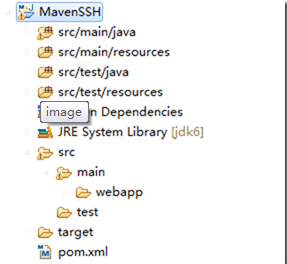
这里maven倡导约定优于配置,maven的约定就是以下目录结构
src/main/java 下存放java类
src/main/webapp 下存放页面文件(需要手动创建)
src/main/resources 下存放资源文件
src/test/java 下存放单元测试代码
src/test/resources 下存放测试资源文件
5、添加jar包
只需维护pom.xml
比如添加struts2-core
<dependency>
<groupId>org.apache.struts</groupId>
<artifactId>struts2-core</artifactId>
<version>2.0.11.2</version>
</dependency>
我在172.20.66.230上部署了一个maven仓库,访问地址http://172.20.66.230:8081/nexus/
maven会根据pom.xml中的配置访问230的仓库下载对应的jar source 以及doc,下载到哪?这要看maven3/conf/settings.xml 55:
<localRepository>F:/Maven3/repository</localRepository>
6、编写代码
附件中有一个struts2+spring 的demo,解压然后import eclipse
在项目名上右键 run as -->Run Configurations
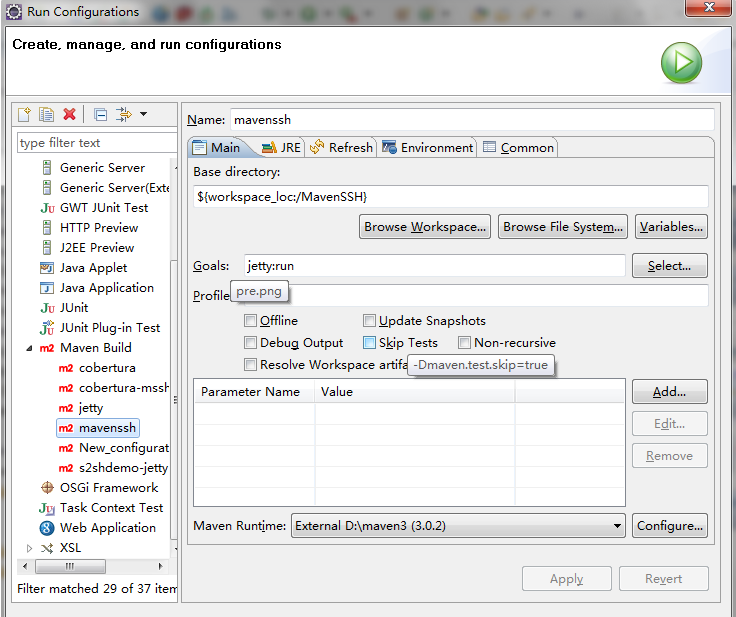
按图配置,点击Run即可。浏览器中访问http://localhost:8080/MavenSSH/
Maven运行的生命周期
===========================
-
以上是一个简单的例子,只是用它获取依赖的jar包 。maven还有很多诸如项目管理方面的功能,比如文档编制、发布管理、配置管理...
-
第一个次运行项目会比较慢,因为要下载jar包。
-
MavenSSH.rar是一个struts2与spring集成的例子,页面用到了sitemesh div+css 也值得学习
-
项目debug是运行在jetty(类似于tomcat的容器)中。
2010年11月15日
如果部署GAE时正在upload files时退出,下次部署时会报错
Another transaction by user is already in progress for this app and major version. That user can undo the transaction with appcfg.py's "rollback" command
找到eclipse中的GAE SDK目录
如:D:\eclipse\plugins\com.google.appengine.eclipse.sdkbundle.1.3.8_1.3.8.v201010161055\appengine-java-sdk-1.3.8\bin
执行命令
appcfg.cmd rollback 后面跟gae项目war所在目录
如 appcfg.cmd rollback D:/spring/eclipse_workspace/taobaoke/war
执行:
********************************************************
Warning: Future versions of the Dev App Server will require Java 1.6 or later. P
lease upgrade your JRE.
********************************************************
Reading application configuration data...
2010-11-15 9:34:23 com.google.apphosting.utils.config.AppEngineWebXmlReader read
AppEngineWebXml
信息: Successfully processed D:/spring/eclipse_workspace/taobaoke/war\WEB-INF/ap
pengine-web.xml
2010-11-15 9:34:23 com.google.apphosting.utils.config.AbstractConfigXmlReader re
adConfigXml
信息: Successfully processed D:/spring/eclipse_workspace/taobaoke/war\WEB-INF/we
b.xml
2010-11-15 9:34:23 com.google.apphosting.utils.config.AbstractConfigXmlReader re
adConfigXml
信息: Successfully processed D:/spring/eclipse_workspace/taobaoke/war\WEB-INF/cr
on.xml
Beginning server interaction for taokeapp...
0% Rolling back the update.
Success.
Cleaning up temporary files...
2010年10月21日
在网上无意搜到一个用Ext实现的淘宝客,恩 ,咱用GWT做一个车轮
下了淘宝的 SDK for java就开干 参考API文档按部就班
在淘宝的沙箱里测试,很顺利,乘胜前进,到正式环境下测试
问题来了
invalid signature
网上搜了一通,有说时间戳不对,果不其然,GAE使用的是标准时间,整整差了8小时,遂在获得的当前时间上加了8小时,OK
invalid signature 可能的另一个原因是APP_KEY 或 APP_SERCET不正确,仔细检查
调用 taobao.item.get
是
1 TaobaoClient client=new DefaultTaobaoClient(TaobaokeConstant.SANDBOX_URL, TaobaokeConstant.APP_KEY, TaobaokeConstant.APP_SERCET);
2 ItemcatsGetRequest req=new ItemcatsGetRequest();
3 java.util.Calendar c=java.util.Calendar.getInstance(TimeZone.getTimeZone("GMT+8"));
4 c.add(Calendar.HOUR, 8);
5 req.setTimestamp(c.getTime().getTime()) ;
6 req.setParentCid(new Long(0));
7 ItemcatsGetResponse response=client.execute(req);
8 return response.getItemCats();
调用 taobao.taobaoke.items.get
1 TaobaoClient client=new DefaultTaobaoClient(TaobaokeConstant.SANDBOX_URL, TaobaokeConstant.APP_KEY,TaobaokeConstant.APP_SERCET);
2 TaobaokeItemsGetRequest req=new TaobaokeItemsGetRequest();
3 req.setFields("num_iid,title,nick,pic_url,price,click_url,commission,commission_rate,commission_num,commission_volume,shop_click_url,seller_credit_score,item_location,volume,taobaoke_cat_click_url,keyword_click_url");
4 req.setCid(Long.parseLong(cid));
5 req.setNick(TaobaokeConstant.NICK);
6 req.setSort("commissionRate_desc");
7 TaobaokeItemsGetResponse response=client.execute(req);
8 return response.getTaobaokeItems();
没找到原因
改用自己写的缓存,然后用App Engine Cron 服务管理缓存
corn.xml
1 <?xml version="1.0" encoding="UTF-8"?>
2 <cronentries>
3 <cron>
4 <url>/cron/recache</url>
5 <description>Repopulate the cache every 1 hours</description>
6 <schedule>every 1 hours</schedule>
7 </cron>
8 </cronentries>
2010年6月13日
摘要: 01 var $j = jQuery.noConflict();
02 //使用此方法验证所有text textarea 是否含有非法字符
03 $j(document).ready(function(){
04 $j("input[type='text']").each(functio...
阅读全文
2010年5月19日
一个喜欢coding的程序员,工作在北京,从事java web 开发,喜欢JavaScript,平时关注技术新闻,试用各种新框架、新语言,学海无涯,有时也迷茫
平时没事翻翻编程思想、浏览各位同行的blog,将各种实际中的技巧、方法拿来养眼,并用到自己的项目中感受快乐
头儿的评价:不管遇到什么难题,都会钻窟窿盗洞把它解决掉
求职简历
Compiling module com.capinfo.cdss.gwt.olap.Olap
Compiling 12 permutations
Compiling permutation 0...
Compiling permutation 1...
Compiling permutation 2...
Compiling permutation 3...
Compiling permutation 4...
Compiling permutation 5...
Compiling permutation 6...
Compiling permutation 7...
Compiling permutation 8...
Compiling permutation 9...
Compiling permutation 10...
Compiling permutation 11...
Compile of permutations succeeded
Linking into D:\spring\workspace\fusionchart\war\olap.
Link succeeded
Compilation succeeded -- 291.925s
在#.gwt.xml中添加支持Firefox
<!-- User Agent -->
<set-property name="user.agent" value="gecko1_8" />
编译的确变得很快,但IE中果真不好使
|
GWT设置UncaughtExceptionHandler 以捕获为捕捉的异常,这gwt在host mode编译后的JavaScript如果出现错误,No errors in Hosted Mode and Compiled localy, but deployed to tomcat yields in errors
这是恼人,加上UncaughtExceptionHandler起码有一丝线索
|
GWT.setUncaughtExceptionHandler(new GWT.UncaughtExceptionHandler() {
public void onUncaughtException(Throwable throwable) {
String text = "Uncaught exception: ";
while (throwable != null) {
StackTraceElement[] stackTraceElements = throwable
.getStackTrace();
text += throwable.toString() + "\n";
for (int i = 0; i < stackTraceElements.length; i++) {
text += " at " + stackTraceElements[i] + "\n";
}
throwable = throwable.getCause();
if (throwable != null) {
text += "Caused by: ";
}
}
System.err.print(text);
text = text.replaceAll(" ", " ");
Window.alert("系统错误:"+text);
}
});
|
java.lang.IllegalStateException:Should only call onDetach when the widget is attached to the browser's document
这个异常是在com.google.gwt.user.client.ui.Widget protected void onDetach() 方法抛出的
当页面重新加载或离开页面时会执行这个方法
如果系统没有正常初始化,会有这个异常
郁闷的是No errors in Dev Mode but Compiled localy and deployed to tomcat in errors
|
private void showWaitMess(Frame window){
final MessageBox box = MessageBox.wait("等待", "正在查询数据,请稍后...", "查询中...");
final Element frame = window.getElement();
final Timer t = new Timer() {
@Override
public void run() {
if (ready(frame)) {
this.cancel();
box.close();
}
}
};
t.scheduleRepeating(100);
}
private native boolean ready(Element frame)/*-{
return frame.contentWindow.document.readyState=="complete";
}-*/;
|
又涨见识了
IE8报下面错误,而且是我的机器不报,同事的机器报,试了4台,两个报,两个不报,IE版本都一样,没想明白
解决:1、查看是否有未关闭的html标签,比如<table>而没有</table> (我就是这个原因)
2、是否在页面未加载完前js代码操作了body里的元素,将相关js代码移到</body>后面
网页错误详细信息
用户代理: Mozilla/4.0 (compatible; MSIE 8.0; Windows NT 6.1; Trident/4.0; SLCC2; .NET CLR 2.0.50727; .NET CLR 3.5.30729; .NET CLR 3.0.30729; Media Center PC 6.0)
时间戳: Wed, 14 Apr 2010 08:33:56 UTC
消息: HTML Parsing Error: Unable to modify the parent container element before the child element is closed (KB927917)
行: 0
字符: 0
代码: 0
URI:
http://support.microsoft.com/kb/927917
|
本来系统是由JSP+润乾报表做的,做出一版来给人家客户演示,人家觉得体验不够,也没不够绚丽,要求回去返工,主要是因为他们看过他们兄弟部门的一个类似系统,要求向那个系统靠拢,可殊不知人家那是.net做的C/S,交互体验当然好了。
面临一个抉择,换.net平台做winform,然后用sql server Analysis Services 的现成组件,这要技术上肯定可行,但是需要购买一堆微软的东西,钱啊。
正好以前看过一些GWT的资料,以及基于GWT的开源框架,它的界面效果倒是可以满足客户的要求,遂毛遂自荐,想试试用GXT实验是否能实现要求的功能和效果,同时也有其他同事考察了SAP的BI,水晶E表,IBM的Cognos,结果因功能实现不够或者商务问题搁浅
好像春节后没多久就开始搞GWT,现在终于实现了(或是变相实现了)要求的功能、满足了客户的意见,很有成就感,期间经历了两次重构,现在采用的GXT提供的MVC模型,底层数据访问是通过调用润乾报表API,将润乾报表运算结果转化为一个List,然后交给GXT在页面展现。
页面功能上,GXT挺全面,Grid列排序,隐藏显示特定列,树形展开收缩,用open chart封装的统计图表,数据钻取,列标题分组,拖拽形式动态设置列维度、行维度以实现灵活查询,将灵活查询行列维度保存起来供以后随时打开,将结果到处Excel、PDF、Word,动态设置查询条件的显示隐藏,动态的进度条提示等等
接下来还要融入GIS,实现报表到地图,地图到报表。
值得注意的是所有这些功能都是在一个窗口中完成的,实现了菜单、维度定义、报表、统计图功能的融合,不用客户点来点去,一步了然。
|
OLAP(On_line Analytical Processing联机分析处理) 和 OLTP(On_line Transaction Processing联机事务处理)
OLTP:On_line Transaction Processing 联机事务处理 ,以业务处理为主
OLAP:On_line Analytical Processing 联机分析处理,则是专门为支持复杂的分析操作而设计的,侧重于对决策人员和高层管理人员的决策支持
因为客户不满意界面设计,人家看中了兄弟单位用的系统的样子,可他却不知那时cs程序,要想用bs做成那样的效果还是先天不足,就这样开始了GWT GXT的探索,一边摸索一边用GXT重写这个系统
现在想想 经历了三个阶段
刚开始是demo阶段,因为不知道路走不走的通,全面摸索GXT能实现的效果,也没注意模块的规划,甚至就一个类
而后发现还是能走通的,就开始添砖加瓦,发现代码越加越乱,决心重构,定义了多个包,多个类负责不同的功能模块,定义了一些Panel,一下子清晰多了,也遇到了不同模块间互相调用的问题,自己想当然的办法就是在一个类中声明每个模块作为属性,就像一个总管,每个屋子的钥匙我都有了,也认识到了这样的缺点,一些模块中的事件不等不在这个主管中定义
现在Now,用一天时间再次改写,仿照Gxt中的例子Explorer
1、将各个模块定义成com.extjs.gxt.ui.client.mvc.View,View中必须实现方法handleEvent(AppEvent event),负责处理发给自己的事件
2、为每个View定义com.extjs.gxt.ui.client.mvc.Controller,每个Controller中包含View,在这里定义View要处理的事件
3、在Dispatcher中注册每个Controller
这样,每个View各司其职,他们各自有各自的功能,会接收为他们定义的所有事件并处理,发送事件Dispatcher.forwardEvent(appEvent);
感觉这次改写后 速度还没有改写前的快,现在每次操作url会自动添加Hash,想把它去掉,一直没找到根结
|
Gwt中调用panel的setUrl方法嵌入一个网页
在网页加载过程中加入wait
在页面中加入javascript
var ready = false;
$j(document).ready(function(){
ready = true;
});//这里用了jquery
然后再java中声明
public native boolean ready(Element frame)/*-{
return frame.contentWindow.ready?true:false;
}-*/;
然后在设置Frame的url时
olapFrame = centerCp.setUrl(GWT.getHostPageBaseURL()
+ com.google.gwt.http.client.URL.encode("jsp/showOlap.jsp?dim="
+ dims + "&dimname=" + colLabels + ""));
final MessageBox box = MessageBox.wait("等待", "正在查询数据,请稍后...", "查询中...");
final Element frame = olapFrame.getElement();
final Timer t = new Timer() {
@Override
public void run() {
if (ready(frame)) {
this.cancel();
box.close();
}
}
};
t.scheduleRepeating(100);
|